Contact Form 7に、同じ宣伝文句やURLを含む営業メールが繰り返し届く。こうした場合は、WordPressの禁止用語リストを使って、その語句を含む投稿を拒否する方法があります。
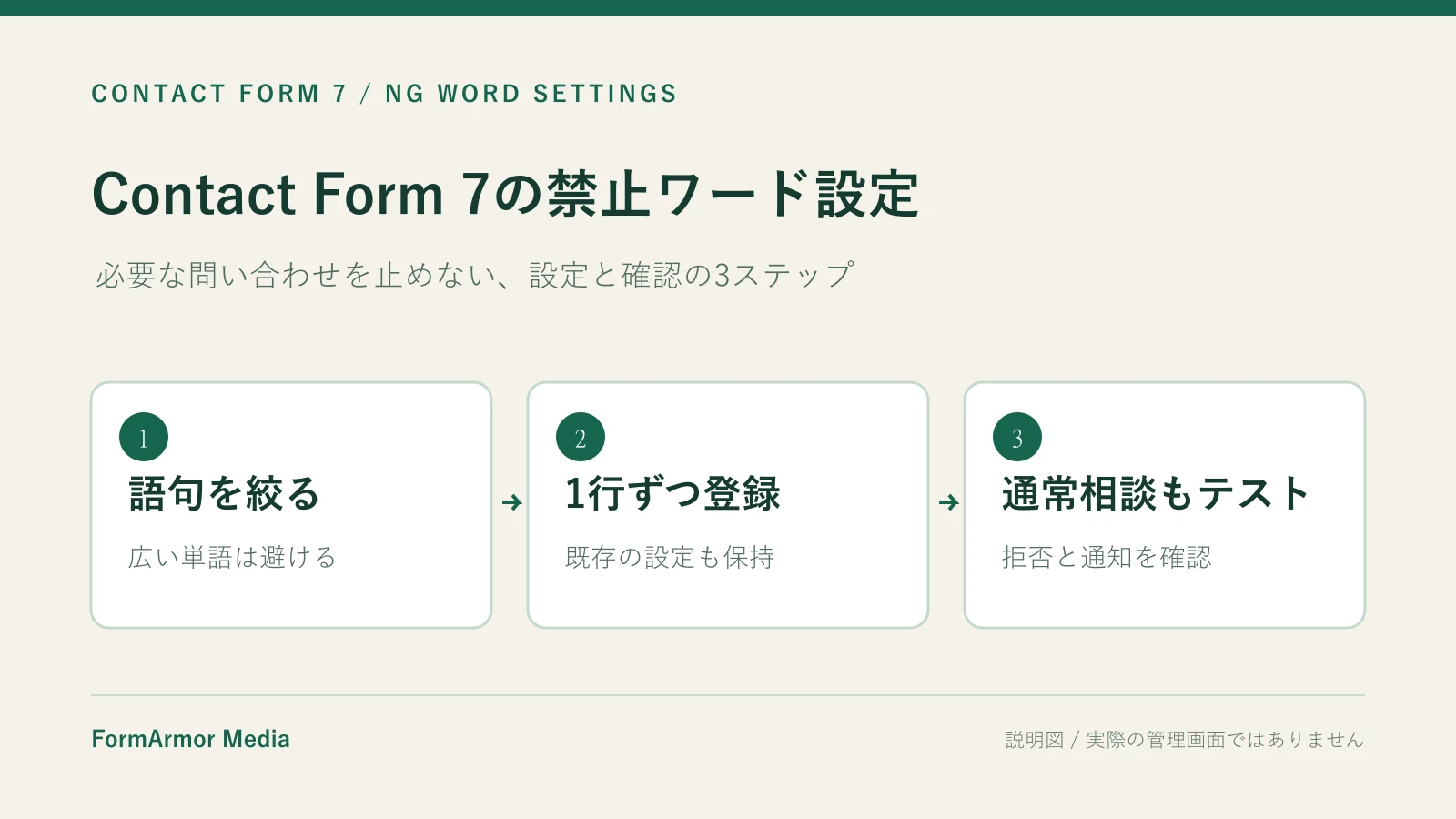
設定する場所は、Contact Form 7のフォーム編集画面ではなく、WordPress管理画面の「設定 → ディスカッション」にある「コメント内で許可されないキーワード」です。 1行に1つずつ登録して保存します。PHPの追加コードは必要ありません。
ただし、「営業」「相談」のような広い言葉を登録すると、お客様からの正当な問い合わせまで止めるおそれがあります。まずは繰り返し届く不要な投稿に固有の語句を少数選び、通常の相談も送信できるか確かめましょう。
この記事はFormArmor運営による解説です。CF7の標準的な禁止リストで対処できる場合と、別の対策を検討する場合を分けて説明します。記載の例文とドメインは架空の説明用で、実サイトでの削減効果を示すものではありません。
禁止ワードでできること・できないこと
Contact Form 7はWordPressの禁止用語リストを利用し、登録した語句などに一致する投稿をスパムとして扱います。拒否された投稿の通常通知メールは送信されません。CF7公式の禁止用語リストの説明も参照してください。
| 届いている投稿の特徴 | 禁止ワードを検討できるか | 注意すること |
|---|---|---|
| 不要な広告に、同じ固有の宣伝文句が毎回ある | 候補になる | 普通の相談にも含まれないか確認する |
| 同じ案内先ドメインへの誘導が繰り返される | 候補になる | ドメインへの言及が必要な相談も確認する |
| 売り込みの文面や送信元が毎回変わる | 語句の追加だけでは追い付きにくい | 既存のボット対策や、内容に応じた受付方針も見直す |
| 営業提案は断り、取材・協業の相談は受けたい | 単純な語句だけでは分けにくい | 受け付ける用件を整理して対策を選ぶ |
禁止リストは、文章全体を読んで営業かどうかを判断する機能ではありません。「営業」という語があるだけでは、売り込みなのか、自社の営業担当者についての質問なのかは分かりません。必要な相談にも出る言葉を登録しないことが大切です。
メールアドレスへ直接届いた迷惑メールや、他のフォーム製品にも同じ設定が必ず効くわけではありません。まず受信したメールが、対象のContact Form 7から届いた通知か確認してください。
登録前に、既存設定と影響する範囲を確認する
作業は、管理する検証用サイトで先に試すと確認しやすくなります。本番で変更する場合も、元のリストと変更日時を管理者の手元へ控えておきます。既存の項目を消して、新しい語句だけに置き換えないでください。
注意したいのは、この欄がWordPressの共通設定であることです。CF7の特定フォームだけを選ぶ欄ではなく、WordPressのコメントにも関係します。窓口やコメント欄を複数運用しているサイトでは、それぞれの用途を確認します。
また、CF7の標準実装は本文以外の投稿データやIPアドレス、ブラウザーの識別情報も照合対象にします。「本文だけに効く禁止ワード」と思って設定しないでください。語句は部分一致で照合されるため、短い語ほど意図しない一致が増えやすくなります。CF7の禁止リスト実装
Contact Form 7の禁止ワードを登録する手順
1. 「設定 → ディスカッション」を開く
WordPress管理画面で「設定」から「ディスカッション」を開き、「コメント内で許可されないキーワード」を探します。古い解説では「コメントブラックリスト」などの名称で紹介されている場合があります。
近くにあるコメントの承認・モデレーション用の欄と混同しないように、見出しを確認してください。ここで扱うのは、CF7公式が案内する禁止用語の欄です。
2. 少数の語句を、1行に1つずつ追加する
たとえば、特定の宣伝文句と案内先だけを登録する場合は、次のように行を分けます。
集客自動化プレミアムパックのご案内
unwanted-offer.example
これは入力形式を示す架空の例です。そのまま使える汎用のスパムリストではありません。実際の登録語は、ご自身のサイトへ届く不要な投稿から選んでください。カンマでまとめたり、複数の語を1行に並べたりせず、1項目につき1行にします。
サイト内で普通に使う語句、顧客名、共有サービスのドメインなどを広く登録するのは避けます。たとえば「SEO」を一律に拒否すると、SEO支援を提供する会社では見込み客の相談まで対象になる可能性があります。
3. 「変更を保存」を押す
画面下部の「変更を保存」を押し、再度リストを開いて追加した行が残っているか確かめます。既存の行を変更していないことも確認してください。
この段階では、登録した語句が保存されたことを確認しただけです。実際のフォーム送信と通知メールを確かめるまで、動作確認が完了したとは判断しません。
正常な問い合わせを止めない語句の選び方
禁止ワードは長ければ必ず安全というものではありません。次のように「不要な投稿に共通するか」と「必要な相談にも出るか」の両方で判断します。
| 登録候補 | 起き得る問題 | 見直す方向 |
|---|---|---|
| 営業・提案・相談 | 顧客からの質問や紹介にも含まれる | 単独では登録せず、不要な案内に固有の表現を探す |
| SEO・集客・広告 | 自社のサービスへの相談を止める | サイトの業務内容と受け付ける用件を確認する |
| https・.comなど広い文字列 | 資料や参考ページの共有も止める | 不要な誘導先を具体的に絞れるか調べる |
| 特定の会社名・ドメイン | その会社についての質問も対象になる | 引用・紹介・トラブル相談が来ないか考える |
「この語句が入っていたら全部不要」と判断できない場合は、リストへ追加する前に別の方法を検討します。件数を減らすために、必要な相談まで止める設定にしないことが重要です。
設定後に試す4つの投稿
実在するお客様の本文をテストに流用せず、架空の本文と管理者が管理する連絡先を使います。テストの通知が管理者へ届くことを、関係者に分かるようにしてから実施してください。
| テスト | 架空の本文例 | 確認すること |
|---|---|---|
| 登録語を含む不要な案内 | 集客自動化プレミアムパックのご案内です。導入をご提案します。 | 禁止リストにより拒否され、通常通知が送られないか |
| 通常の問い合わせ | サービスの料金と導入までの日数を教えてください。 | 送信が完了し、通常通知が届くか |
| URLを含む通常相談 | 参考資料は https://reference.example/ にあります。内容を相談したいです。 | URLがあるだけで拒否されないか |
| 登録語を引用した相談 | 集客自動化プレミアムパックのご案内という通知について確認したいです。 | 必要な相談にも一致するという限界を把握できるか |
4つ目の例も、登録語を含むため禁止リストに一致します。それが自分の窓口で困る場合は、語句を削除するか、受付方法を見直してください。
他のスパム対策も動いている場合、拒否表示だけでは禁止リストが原因とは断定できません。Flamingoなどで記録している場合は、スパムログから手がかりを確認できます。ただし、保存設定前の過去投稿が後から見られるわけではありません。CF7公式のスパムログの説明
正当な問い合わせが拒否される場合の切り分けは、Contact Form 7の誤判定への対処で説明しています。
効かないとき・止めすぎたときの確認順
登録したのに同じ営業メールが届く
最初に、対象のメールがフォーム通知か、メールアドレスへ直接送られたものかを確認します。次に、禁止用語の欄へ保存できているか、投稿された文字列と登録語が一致しているかを調べます。表記の変更や別のドメインがあれば、同じ営業内容でも同じ語句には一致しません。
過去に届いた通知が受信箱から消える機能でもありません。変更後の新しいテスト投稿で確かめてください。別のプラグインや独自処理を入れている場合は、その動作も切り分けます。
普通の問い合わせまで送信できなくなった
直近に追加した語句をいったん外して保存し、同じ架空の通常相談で再確認します。本文以外の会社名やメール欄に一致する文字列がないかも見てください。
解除は、不要になった行を削除して「変更を保存」を押します。問題が続く場合は、無関係な既存リストやボット対策をまとめて消さず、変更箇所を一つずつ確認します。
禁止ワードでは分けにくい営業メールへの対応
禁止語を増やし続ける前に、窓口の用途を整理しましょう。「お客様の相談用」「営業提案用」「取材用」などを案内し、必要なら入力フォームや送信先を分ける方法もあります。各対策の違いはCF7の営業メール対策で比較しています。
自然な文章の営業提案が残り、受け付けたい用件に合わせて判定したい場合は、自社サービスのFormArmorも選択肢です。WordPress.org掲載版から導入でき、CF7で選んだ本文と受付方針をもとにAI判定を行います。掲載ページと導入手順をご確認ください。
Freeは1サイト・月150件までで、拒否本文を保存・復元しません。Plus・Proでも、保存を選んだ対象本文に限って確認・復元通知を利用できます。AIには誤判定があり、選択した本文と受付方針はFormArmor経由で外部AIへ送信されます。不要な項目を送らず、投稿者への説明と必要な同意等を整えてください。プライバシーポリシー
利用枠超過やAI・通信等の障害時は、原則として通常のフォーム処理を継続します。先に別の対策で拒否された投稿を、FormArmorで必ず確認・復元できるわけでもありません。対策を重ねる場合は、設定後の通常通知と拒否の両方を実際の環境で確認してください。
よくある質問
Contact Form 7の禁止ワード設定は無料ですか?
ここで説明した禁止用語リストを使うために、追加の有料プラグインは必要ありません。すでに利用しているサービスの料金や、管理作業の費用とは別です。
フォームごと・本文だけに指定できますか?
この標準の設定欄には、特定フォームや本文項目だけを選ぶ指定はありません。フォーム別の要件がある場合は、この共通設定で満たせるかを先に判断してください。
IPアドレスでも拒否できますか?
CF7公式はIPアドレスの登録も案内しています。ただし、共用回線やアドレスの変化があるため、特定のIPが一人の送信者だけを示すとは限りません。一度の迷惑投稿だけを理由に広く拒否しないようにします。
拒否した本文は後から復元できますか?
この禁止用語の設定欄自体は、保留・復元を行う受信箱ではありません。別の保存プラグイン等で記録しているかを確認してください。メールが送られなかったことと、本文が保存されていることは別です。
参考資料
- Contact Form 7:禁止用語リスト
- Contact Form 7:禁止リストの実装
- Contact Form 7:スパムログの説明
- FormArmor:営業・スパム対策の総合記事
- FormArmor:WordPress導入手順
START WITH YOUR FORM
いつものフォームに、
本文のAI判定を。
Contact Form 7/WPForms Liteに追加できます。
まずは1サイト・月150件のFreeプランから。
AIには誤判定があり、不要な投稿を通したり、正当な投稿を拒否したりする場合があります。