Akismetを有効にしたのに、Contact Form 7へ迷惑な投稿が届く。その場合は、プラグインの有効化だけでなく、フォーム側の連携設定も確認しましょう。
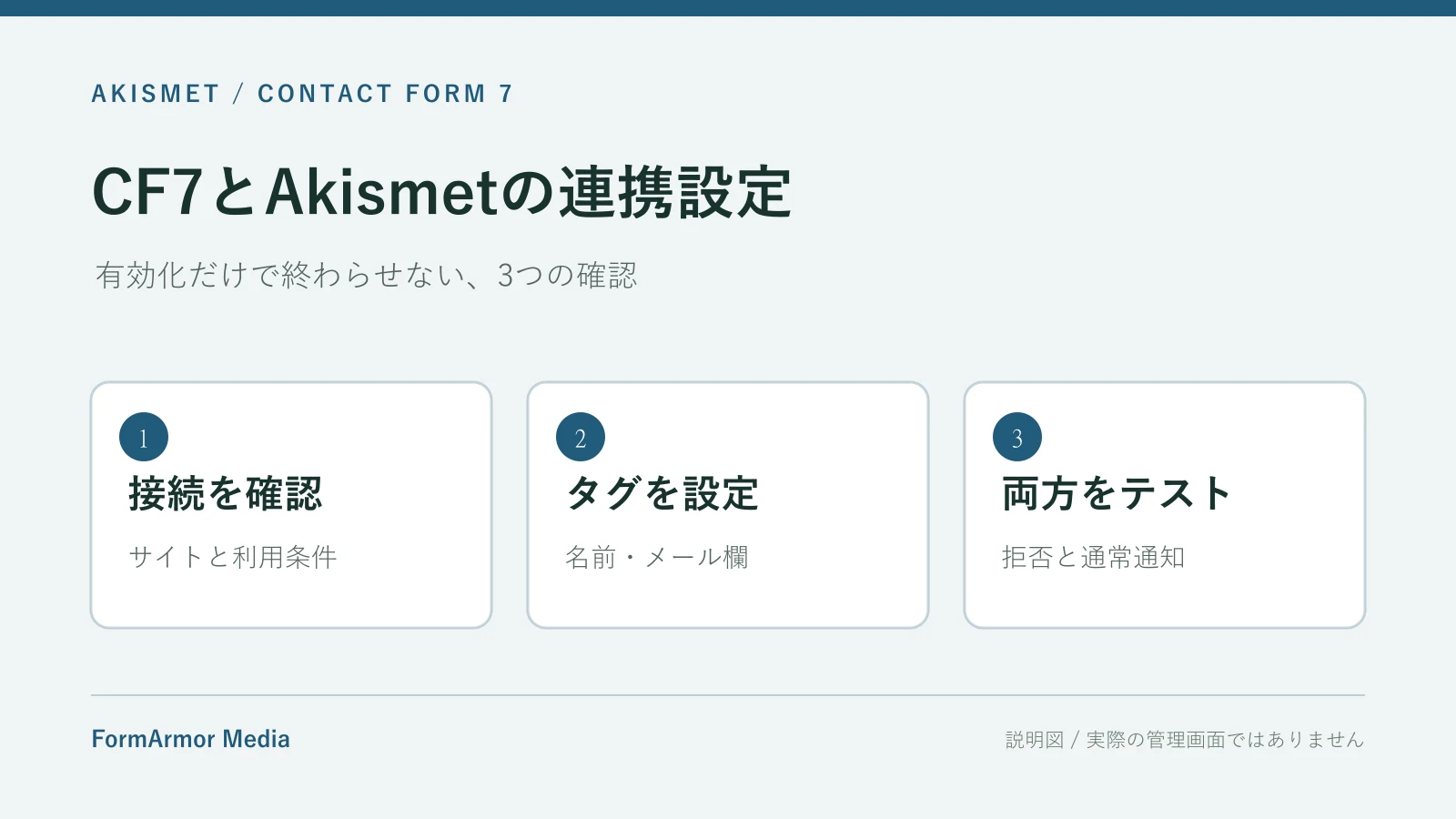
Akismetの接続を確認し、CF7の名前・メール欄などへ連携オプションを付け、公式のテスト値と通常投稿の両方で確かめるのが基本の流れです。
この記事はFormArmor運営による解説です。CF7とAkismetの公式情報をもとに手順を整理しています。画面の実操作、実メールや外部サービスを利用した精度試験を今回行ったという意味ではありません。
Akismetを有効にすることと、CF7へ連携することは別
Akismetはスパム判定サービスです。WordPressで動いていても、対象のCF7フォームへ正しく連携しているとは限りません。フォームタグの設定まで確認します。CF7公式のAkismet連携資料
また、Akismetのスパム判定と「自社ではどんな提案を受け付けたいか」は同じではありません。取材・協業などを歓迎する窓口では、受付方針も先に整理しておくと、残る投稿や誤判定を評価しやすくなります。
導入前に、商用利用と送信データを確認する
企業サイトを個人向け無料プランと混同しない
Akismetの無料キーは商業活動を対象としていません。会社やサービスを紹介するサイト、広告・アフィリエイトなどを扱うサイトは、利用条件に合うプランを公式で確認してください。料金だけでなく、対象サイト・利用上限・契約条件も確認します。Akismet公式:無料・有料の選び方
連携タグを付けた項目だけが送られるわけではない
CF7公式は、Akismet連携で全ユーザー入力と環境情報を送ると説明しています。名前・メールに付けるオプションは「その欄以外を外部送信しない」という指定ではありません。フォームで扱う情報と、投稿者への説明を確認してから利用します。
これは、FormArmorで選択した本文項目を送る設定とも別です。複数のサービスを使う場合は、それぞれが何を送るかを確認してください。
設定1:Akismetの接続を確認する
WordPressのプラグイン一覧でAkismetが導入・有効化されているか確認し、設定画面の案内に沿ってAPIキーと対象サイトの接続を確認します。APIキーは公開ページや問い合わせ本文へ貼り付けず、管理者が扱う設定欄だけで管理してください。
導入済みの場合も、アカウント・プラン・接続の状態に問題がないか確認します。別サイト用の設定や、停止した契約のままになっていないかも見直します。
設定2:CF7のフォームタグへオプションを追加する
変更前のフォーム定義を控え、対象フォームの「フォーム」タブを開きます。元の項目名や必須・任意の設定を保ったまま、該当する項目へオプションを追加します。
| 入力欄 | 追加するオプション | 項目名が標準的な場合の例 |
|---|---|---|
| 名前 | akismet:author | 名前を入力するtext欄へ付ける |
| メールアドレス | akismet:author_email | メールを入力するemail欄へ付ける |
| ウェブサイトURL | akismet:author_url | URL欄がある場合に付ける |
名前とメールの項目が次の定義なら、追加後はこのようになります。自分のフォームの項目名が異なる場合は、その名前を維持してください。
[text* your-name akismet:author]
[email* your-email akismet:author_email]
URL欄がないのに、判定のためだけに不要な必須項目を増やす必要はありません。本文欄へ名前用のオプションを付けるなど、役割を取り違えないようにします。
保存後は「メール」タブの宛先・本文で使っている既存のメールタグが、変更したフォームと一致しているか確認します。項目名を不用意に変えると、通知の内容にも影響します。
設定3:公式のテスト値と通常投稿で確認する
スパム側の連携テスト
Akismet公式は、メールのテスト値として akismet-guaranteed-spam@example.com を案内しています。対象フォームのメール欄へこの値を入力し、ほかの必須欄は架空のテスト情報で埋めて送信します。Akismet公式の確認方法
これは連携処理の確認用です。実際の営業メールに対する精度を測る方法ではありません。自動返信などが動く可能性も踏まえ、管理する検証用フォームで行います。画面の表示だけでなく、残している場合はスパムログも確認してください。
通常投稿と通知の確認
次に、管理者が管理する通常の連絡先と架空の相談文へ戻して送信します。フォームの完了表示、管理者への通知、自動返信を個別に確かめます。Akismetの判定結果が正常でも、メール配送の問題があれば通知は届かないためです。
| 確認結果 | 次に確認すること |
|---|---|
| テスト値でも普通に通った | 対象フォームの連携オプション、接続状態、他の処理の影響 |
| テスト値が拒否された | 記録があればAkismetが原因か確認し、通常投稿も試す |
| 通常投稿も拒否された | 他の禁止語・ボット対策・スパムログと合わせて切り分け |
| 完了表示なのに通知が届かない | 保存記録、送信設定、受信側の迷惑メールフォルダ |
テスト値を拒否できたことだけで、あらゆる営業やスパムを拒否できるとは判断しないでください。
効かないときは、設定を増やす前に入口を確かめる
届いたものがWordPressのコメント通知か、CF7の通知か、公開メールアドレスへの直接送信かを分けます。コメントで動いていることは、すべてのCF7フォームで動く証拠ではありません。
CF7のフォームが複数ある場合は、それぞれの項目定義を確認します。表示中のページが、本当に変更したフォームを参照しているかも見てください。利用プランや接続にエラーがないか、サイトから外部サービスへの通信が制限されていないかも確認対象です。
正常な問い合わせがスパムになった場合
先に、どの対策が拒否したのかを調べます。オレンジ色の表示だけでAkismetが原因とは断定できません。CF7の誤判定とログの確認手順を参考に、追加設定を一つずつ確認します。
保存プラグインで記録している場合は、誤判定を報告する操作と、実際の通知を再送する操作を分けます。Akismet公式も、問い合わせフォームのスパム解除操作はフォーム側の機能に依存すると説明しています。Akismet公式:スパム判定の解除
保存設定前の過去投稿を、後から必ず取り戻せるわけではありません。また、判定を変更しただけで通常通知が自動再送されると考えず、利用している製品の挙動を確認してください。
営業提案が残るときは、受付方針から見直す
同じ語句の不要な案内なら、CF7の禁止ワード設定も選択肢です。一方、取材は受け、売り込みは断るといった方針は、窓口の案内や用件の選択も含めて整理します。依頼の受付種類を決める例
FormArmorも、選んだ本文と受付方針を使うAI判定の選択肢です。Akismetより高精度だという比較試験は行っていません。Freeは1サイト・月150件で拒否本文を保存しません。AIの誤判定、外部AI送信、障害・利用枠超過時の通常処理継続を確認したうえで選んでください。WordPress導入手順とプライバシーポリシー
参考資料
START WITH YOUR FORM
いつものフォームに、
本文のAI判定を。
Contact Form 7/WPForms Liteに追加できます。
まずは1サイト・月150件のFreeプランから。
AIには誤判定があり、不要な投稿を通したり、正当な投稿を拒否したりする場合があります。