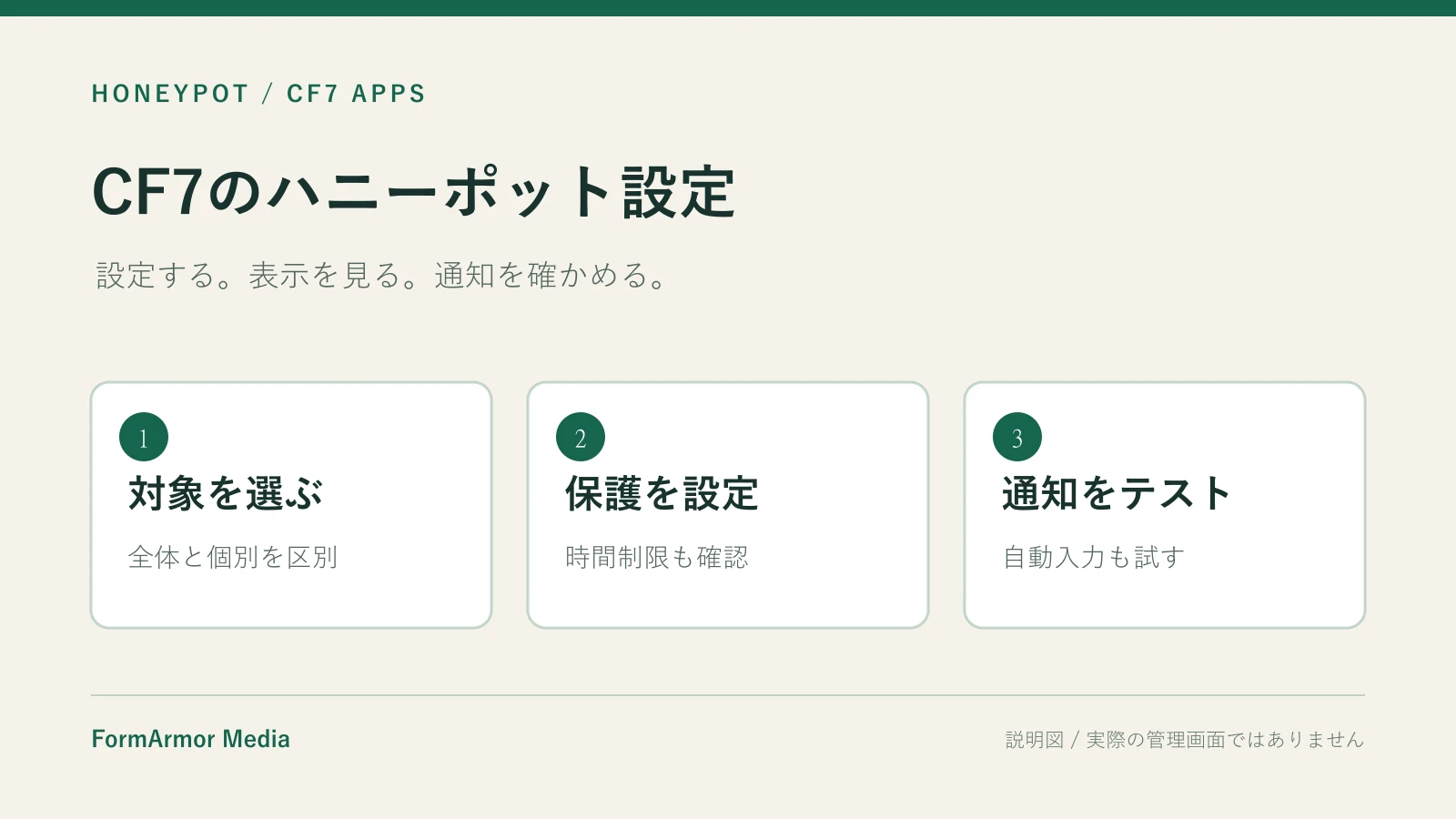
Contact Form 7へ意味のない文字列や広告が繰り返し届くとき、ハニーポットは追加する対策の一つです。訪問者に見せない入力欄などを使い、その欄へ入力する自動送信を検出します。
まず対象フォームを決め、ハニーポットだけを設定し、通常の問い合わせとメール通知を確かめます。 機能を一度に増やすと、投稿が止まった際に原因を調べにくくなります。
この記事はFormArmor運営による解説です。CF7 Appsの公式資料に基づいて手順を整理しています。掲載の図は説明図であり、今回実機で操作して撮影した管理画面ではありません。画面名はバージョンや表示言語により異なります。
Honeypot for Contact Form 7とCF7 Appsの関係
古い記事で「Honeypot for Contact Form 7」と紹介されているプラグインのWordPress.org掲載先は、現在「CF7 Apps – Addons for Contact Form 7」です。ハニーポット以外の機能も含むため、旧記事の画面や操作と同じとは限りません。WordPress.orgの掲載ページ
新規導入では、WordPressのプラグイン追加画面でCF7 Appsを検索し、掲載ページの名称・配布元・要件を確認してからインストールします。すでに旧版を利用している場合は、フォーム定義と設定をバックアップし、更新案内を確認してください。似た名前のプラグインを重ねて入れる必要はありません。
CF7 Appsには保存・外部連携など複数の機能があります。今回はハニーポットの導入が目的なので、不要な機能まで有効にしないようにします。
ハニーポットで防げる送信と、残る送信
隠し項目を埋めるボットには対策できますが、その項目を避ける自動送信や、通常の操作で送られる売り込みまで必ず拒否するものではありません。届いた文章が日本語かどうかだけで、人とボットを分けることもできません。
| 状況 | 確認すること |
|---|---|
| 同じ広告が短時間に繰り返し届く | 対象フォームで保護が有効か、送信頻度の対策も必要か |
| 丁寧な営業提案だけが残る | ボット対策に加え、窓口の用途や内容に応じた対策が必要か |
| 正常な相談も送れなくなった | 自動入力・時間設定・追加した設定を一つずつ確認 |
| フォームに見慣れない欄が出た | 隠し項目の表示に関する設定やテーマとの組み合わせ |
単に「スパムが来たから項目数や制限を増やす」とせず、どの投稿を止めたいかを決めてから変更しましょう。
設定前に控えておくもの
- Contact Form 7とCF7 Appsのバージョン。
- 対象フォームの名前・IDと、変更前のフォーム定義。
- 導入済みのTurnstile・Akismet・禁止ワードなど。
- 通常通知と自動返信の宛先、変更前に届くことの確認結果。
フォームを複数運用している場合は、営業窓口だけでなく採用・取材・サポートなどの用途も確認します。最初は検証用サイトか影響を把握できるフォームから始めてください。
CF7 Appsでハニーポットを設定する
公式資料では全体設定と個別フォームの設定が案内されています。個別設定は、そのフォームについて全体設定より優先されます。設定箇所と優先関係を混同しないことが大切です。CF7 AppsのHoneypot公式資料
全体設定から始める場合
- WordPress管理画面で「お問い合わせ → CF7 Apps → Dashboard」を開きます。
- Honeypotの設定を開き、保護を有効にして保存します。
- 複数のフォームがある場合は、それぞれの個別設定も確認します。
- 公開フォームを開き、見た目と通常送信を確認します。
この方法は全体へ影響するため、一つのフォームだけで試したい場合は個別設定を先に確認してください。
フォームごとに追加する場合
対象フォームの編集画面でHoneypotのタグ生成を開き、生成されたタグをフォームへ挿入して保存します。名前は既存の項目と重複させないようにします。タグを手で推測して書くより、利用中のバージョンの生成画面で作る方が設定を確認しやすくなります。
保存後は、追加した項目が一般の入力欄として見えていないか確認します。既存の必須項目やメールタグは、今回の目的と無関係なら変更しません。
時間制限と成功表示は慎重に選ぶ
時間による保護を使うと、設定した時間より早い送信も対象になります。入力内容を貼り付ける人や、自動入力を利用する人の正当な操作も想定してテストしてください。
また、公式資料にある「Silent Success for Blocked Bots」は、拒否された正常な投稿でも成功表示になる可能性があります。成功表示だけで通知が届いたと判断せず、利用目的を理解したうえで選びます。
アクセシビリティに関するラベルは、単に項目を見えなくしたいという理由だけで削除せず、公式の推奨と実際の使い勝手を確認します。
設定後に確認するチェックリスト
以下はこれから行うテストの手順であり、本記事で全環境の動作を確認済みという意味ではありません。
| テスト | フォームで見ること | 通知先で見ること |
|---|---|---|
| 普通に入力して送信 | エラーにならず完了する | 管理者への通常通知が届く |
| スマートフォンから送信 | 項目や表示が崩れていない | 必要な自動返信も届く |
| ブラウザーの自動入力を利用 | 正常な入力が止まらない | 完了表示と到達が一致する |
| 時間制限を設定した場合の素早い送信 | 設定どおりの扱いか、厳しすぎないか | 不要な重複通知が出ていない |
入力には架空の相談文と管理者が管理する連絡先を使い、実在するお客様の本文を流用しないでください。通常投稿が通るだけでは、ボットへの拒否動作まで確認したことにはなりません。拒否の検証方法は、利用バージョンの公式案内や検証環境で確認します。
効かない・送信できないときの確認順
まず、届いているメールが対象フォームの通知か確認します。次に、そのフォームの個別設定が全体設定を上書きしていないか、変更を保存できているかを見ます。古い表示が残る場合は、サイトの運用手順に沿ってキャッシュの影響も確認してください。
正常な相談が送れない場合は、追加した時間制限や自動入力関連の設定から確認します。複数の対策を一度に停止せず、変更を一つずつ戻して比較します。全体設定だけでなく、個別フォーム側の変更も戻す必要がないか確認してください。
拒否の原因が分からない場合は、CF7の誤判定への対処へ進みます。記録が残っているかどうかと、メールが届いたかどうかは別々に確認しましょう。
日本語の営業メールが残る場合の選択肢
同じ宣伝文句やURLが繰り返されるなら、禁止ワードの設定を検討できます。文章の言い換えが多い場合は、受け付ける用件を明記し、窓口を分けるなど運用から整理します。
自社サービスのFormArmorは、選択した本文と受付方針をもとにAI判定を追加する選択肢です。ハニーポットとの併用で必ず高精度になるといった実証はしていません。先に別の対策が拒否した投稿を、FormArmorで必ず保存・復元できるわけでもありません。
Freeは月150件・1サイトで拒否本文を保存しません。AIの誤判定、外部AIへの送信、障害や利用枠超過時の通常処理継続も確認して選んでください。WordPress導入手順とプライバシーポリシー
参考資料
START WITH YOUR FORM
いつものフォームに、
本文のAI判定を。
Contact Form 7/WPForms Liteに追加できます。
まずは1サイト・月150件のFreeプランから。
AIには誤判定があり、不要な投稿を通したり、正当な投稿を拒否したりする場合があります。