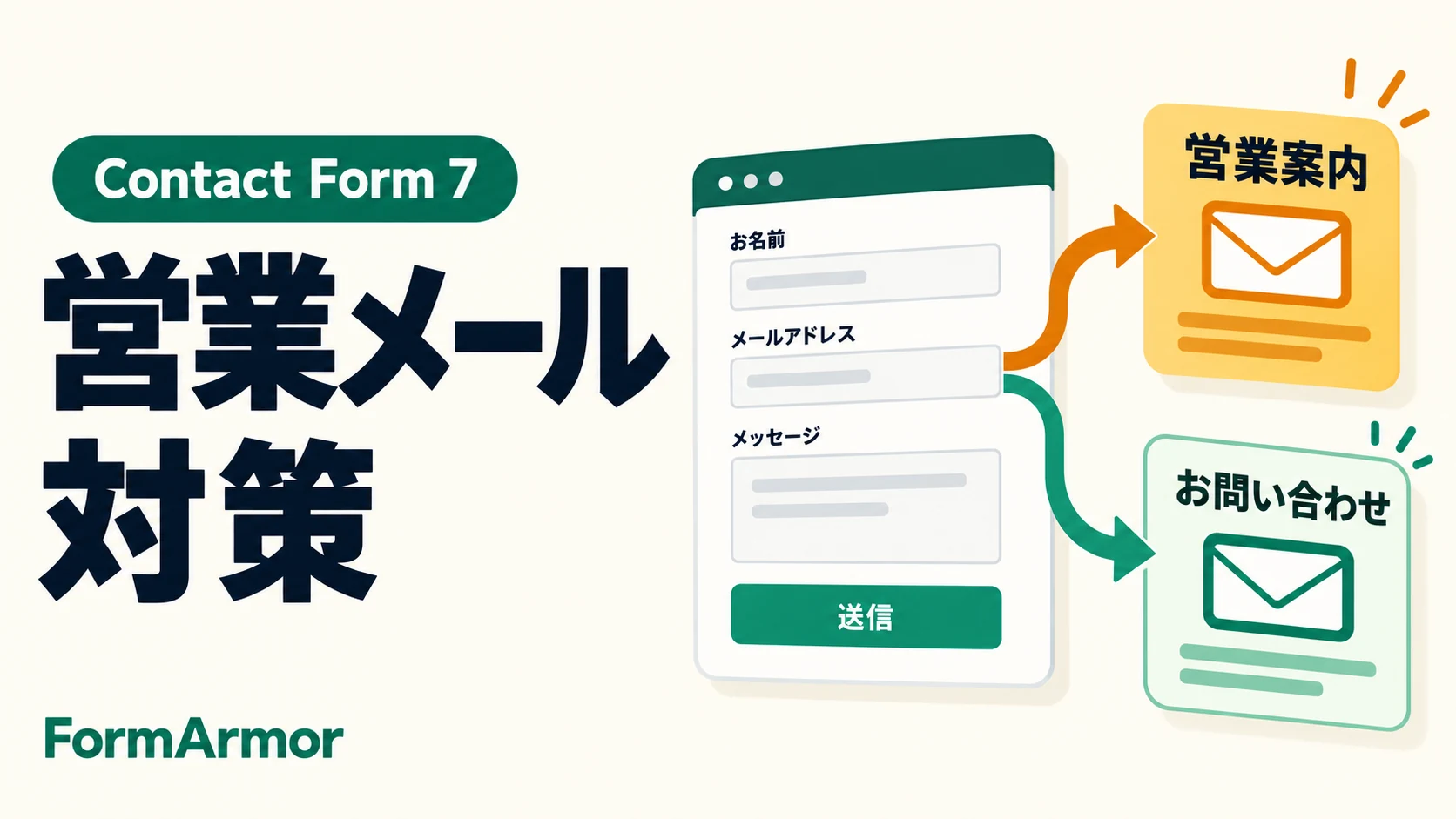
「Contact Form 7に営業メールばかり届く」。対策を選ぶときは、ボットによる自動送信、同じ文面の繰り返し、内容を読まないと分からない売り込みを分けて考えると、次に設定することが見えてきます。
まず通常の問い合わせが届く状態を確認し、困っている投稿に合う対策を追加しましょう。この記事では、フォームを閉じずに営業・スパム対策を進めるための選択肢を整理します。
最初に、どの投稿に困っているかを分ける
たとえば、短時間に大量の投稿があるなら送信量やボットへの対策が候補です。特定のURLを含む文面が繰り返されるなら、禁止語の設定を検討できます。一方、丁寧な日本語の提案や、相談と営業が混ざった文章では、送信元だけでなく内容を確認する必要があります。
「営業メール」という呼び方だけで一括りにせず、直近に届いた投稿の傾向を、個人情報を持ち出さずサイト管理者の手元で整理してください。正常な問い合わせまで止めてよいわけではないため、減らしたい投稿と、引き続き受け付けたい相談の両方を決めることが大切です。
Contact Form 7の営業・スパム対策を比較する
| 対策 | 確認すること | 選ぶ際の注意点 |
|---|---|---|
| 営業お断りの表記 | フォームの用途と受付方針を、送信前に伝える | 方針の案内であり、技術的に送信を止める機能ではない |
| 禁止語・禁止リスト | 特定の語句や送信元に共通点があるか | 通常の相談にも出る語句を広く登録しすぎない |
| Turnstile | 自動送信するボットへの対策が必要か | ボット対策と、自社が受け付けたい用件の判断は目的が異なる |
| Akismet | CF7のフォームタグを設定してスパム判定を連携する | 利用条件と、誤判定を確認・報告する運用も確認する |
| FormArmorの本文判定 | 選択した本文と受付方針をもとに営業等をAI判定する | AIには誤判定があり、Freeでは拒否本文を保存・復元しない |
Contact Form 7の公式FAQも、Akismet、Turnstile、禁止リストを対策として案内しています。まず現在使っている対策と設定を確認し、機能を重ねる場合は実際のサイトで送信テストをしてください。出典:Contact Form 7公式FAQ
「営業お断り」の文面は受付方針に合わせる
顧客からの相談用フォームなら、何を受け付ける窓口かを先に書きます。取材やレビュー依頼も歓迎している場合は、一律に「営業・広告の連絡はすべて禁止」とする前に、例外を決めておくと設定との食い違いを防げます。
このフォームは、当サービスに関するご質問・ご相談の窓口です。商品・サービスの売り込みを目的とするご連絡はご遠慮ください。取材のご相談は受け付けています。
これは案内文の一例です。公開する文面は、自分のサイトの受付方針に合わせて調整してください。文面を掲示しただけで営業投稿が止まる保証はありません。
Turnstileと本文判定は、何を判断するかが違う
Contact Form 7のTurnstile連携はスパムボットからフォームを保護する仕組みです。「この送信が自動化されたものか」と、「この提案を自分の窓口で受け付けたいか」は別の問いです。通常の送信操作で届く売り込みについても困っている場合は、受付方針の整理や内容による判定を検討する余地があります。
ただし、これだけで特定の対策が他の対策より高精度だとは言えません。Akismetにも内容等を利用する判定があり、本文判定はFormArmorだけの仕組みではありません。機能名ではなく、対応フォーム、送信する情報、誤判定時の扱いで選びましょう。Turnstileの公式連携手順とAkismetの公式連携手順も参考になります。
FormArmorを追加する場合の進め方
FormArmorはContact Form 7/WPForms Liteの既存フォームに追加するWordPressプラグインです。フォームの入力画面、通常通知、自動返信は、元のフォーム製品の設定を使います。
- FormArmorを停止した状態で、通常の問い合わせと通知メールの到達を確認する。
- サイトを登録し、プラグインで接続情報と保護対象のフォームを設定する。
- 判定に使う本文項目だけを選び、受け付ける依頼の種類を確認する。
- 架空の通常相談・営業案内を使い、受信状況と設定を確認する。
Freeは1サイト・月150件まで、クレジットカード不要で始められます。有料プランへの自動移行はありません。導入の具体的な操作はCF7へのFormArmor設定手順で説明しています。
導入後は「届かない問い合わせ」も確認する
件数が減ることだけを成功の基準にせず、通常の質問・購入相談・必要な依頼を受け付けられるか確認してください。FormArmorではFreeの拒否本文を保存しません。Plus・Proで保存を選んだ営業・曖昧な投稿は確認の対象になりますが、スパム・詐欺の疑いと判定した本文や破棄した本文は復元できません。
また、AIや通信等の障害、利用枠超過時は原則として通常のフォーム処理を継続します。営業投稿が届いたことだけで、設定不備やAIの判定結果と断定しないことも必要です。困った場合は保護をいったん停止し、フォーム自体の送信と通知先を切り分けて確認しましょう。
取材やレビュー依頼を受け付けるサイトは、受け付けたい依頼を選ぶ設定例も確認してください。
参考資料
- Contact Form 7:スパム対策のFAQ
- Contact Form 7:Cloudflare Turnstile連携
- Contact Form 7:Akismet連携
- FormArmor:WordPress導入手順 / 利用規約 / プライバシーポリシー
START WITH YOUR FORM
いつものフォームに、
本文のAI判定を。
Contact Form 7/WPForms Liteに追加できます。
まずは1サイト・月150件のFreeプランから。
AIには誤判定があり、不要な投稿を通したり、正当な投稿を拒否したりする場合があります。