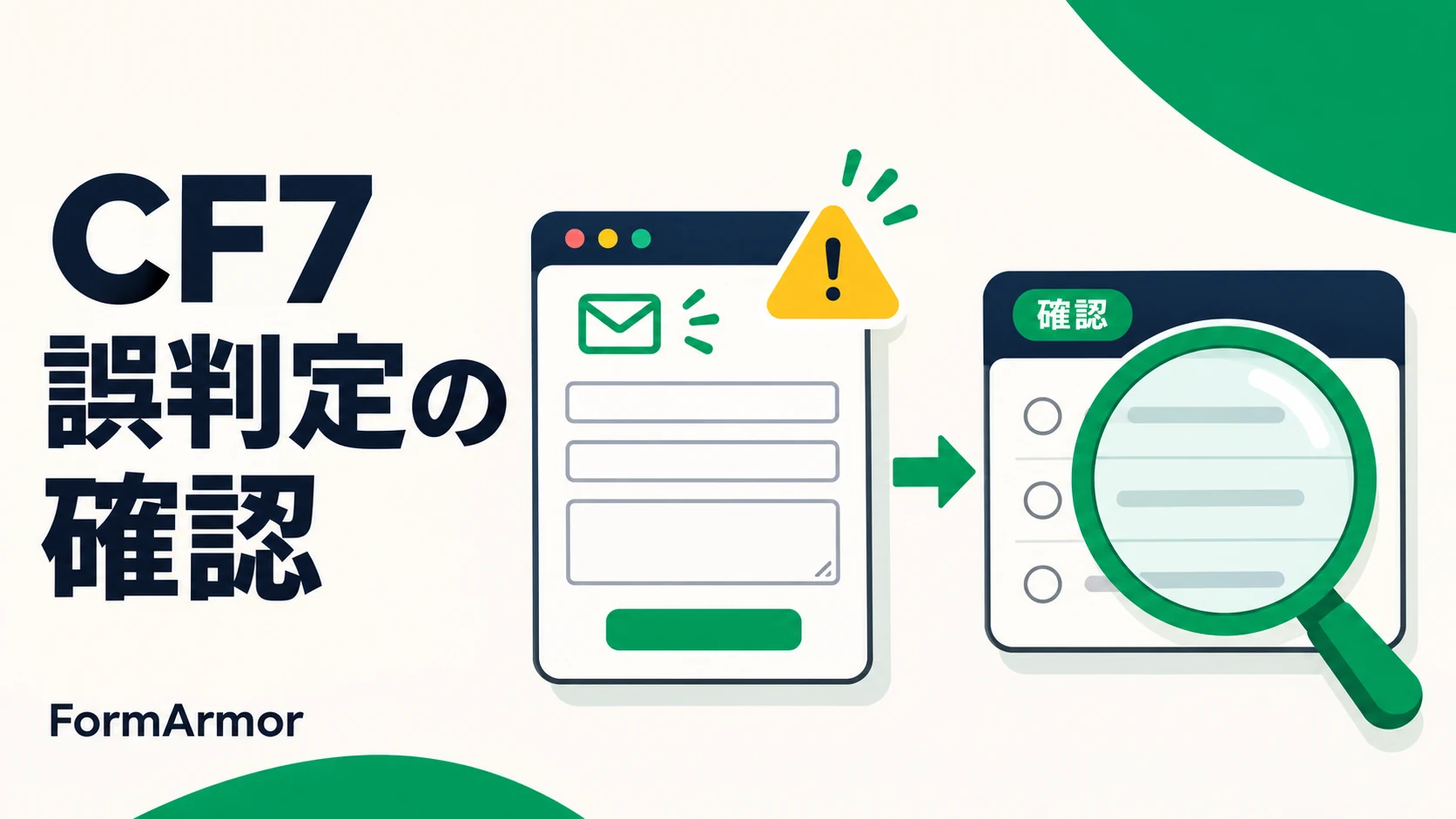
「お客様から送信できないと言われた」「自分で入力してもオレンジ枠が出る」。Contact Form 7で通常の問い合わせが止まったときは、スパム対策を一斉に外す前に、どの段階で止まったのかを確かめましょう。
確認する順番は、送信画面の状態、導入済みの対策、保存されているログ、設定変更の影響です。枠の色だけで原因を特定せず、正常な問い合わせを受け付けられる状態へ戻すための手順を説明します。この記事はFormArmor運営による解説で、自社プラグインを利用中の場合の確認点も含みます。
最初に「送信前の拒否」と「送信後の未着」を分ける
同じ「送れない」という報告でも、入力が拒否された場合と、送信完了後にメールが届かない場合では調べる場所が違います。発生したページ、時刻、実際の表示文を確認してください。
| 症状 | 最初に確認する層 | 確認先 |
|---|---|---|
| 標準表示でオレンジ枠になる | スパム判定 | 有効な対策、保存されているスパムログ |
| 標準表示で赤枠になる | メール送信処理の失敗 | CF7のメール設定、サイトやメールサーバーのログ |
| 送信完了表示はあるが受信できない | 送信処理後の配送・受信 | 通知先、迷惑メールフォルダー、メールサーバー側の記録 |
| 応答が止まる、画面全体が拒否される | 通信・画面・サーバー等 | 表示文、ブラウザーのエラー、ホスティング側の記録 |
CF7公式は、オレンジ枠を対スパムモジュールによる検知、赤枠をメール送信処理の失敗として説明しています。送信完了表示も受信箱への到達保証ではありません。テーマやCSSで色が変更されることがあるため、色だけでなく表示文や実際の送信状態を合わせて判断します。CF7公式:オレンジ枠、赤枠、送信完了後の未着
送信完了後の未着なら、まず通知先と配送経路を確認します。原因が分からないままスパム対策の設定を緩めても、配送の問題は直らない場合があります。
正当な投稿を止めた対策を特定する
有効になっている機能を一覧にする
WordPressの「お問い合わせ → インテグレーション」とプラグイン一覧を開き、reCAPTCHA、Turnstile、Akismet、禁止リスト、追加のスパム対策、FormArmorの有無を確認します。独自コードを設定している場合も含め、対象フォームで何が動く構成かを整理してください。
「reCAPTCHAを入れているから、その誤判定だろう」とは限りません。CF7公式のreCAPTCHA FAQも、オレンジ枠の原因となる対策は一つではないと説明しています。FormArmor自身が投稿を拒否する場合もあるため、自社製品を含めて同じ条件で調べます。CF7公式:reCAPTCHA v3 FAQ
保存されている情報から確認する
Flamingoのスパムログを確認する
Flamingoで対象の送信が保存されている場合は、受信メッセージのスパム一覧から該当時刻の記録を探します。スパムログに、判定したモジュールや理由、reCAPTCHAのスコア等の手がかりがあるか確認してください。追加プラグインの理由が必ず同じ形式で記録されるわけではありません。CF7公式:スパムログの説明
たとえば応答トークンが空という記録なら、単にスコアが低い場合とは調べ方が異なります。対象ページで必要なスクリプトが読み込まれているか、ブラウザーにエラーがないかを確認します。スクリプトを遅延・除外する設定を調べる場合も、テスト環境で対象を絞って検証してください。
後から有効にしても過去の本文は戻らない
CF7自体には投稿を保存する機能がありません。Flamingo等を後から導入しても、保存されていなかった過去の投稿を取り戻せるとは限りません。保存する場合はアクセス権限や保持期間、投稿者への説明も確認します。CF7公式FAQ
Akismetが原因で、Flamingoに正当な投稿が保存されている場合は、「非スパム」への変更による誤判定報告も選択肢です。この操作と、投稿者への返信やメールの再配送は分けて扱ってください。CF7公式:Akismetの誤判定報告
変更前後を比べて原因を絞る
- バックアップを取り、変更前の設定と戻し方を記録する。
- 管理者が確認できる宛先と架空の本文で、問題が再現する条件を用意する。
- テスト環境で、疑わしい設定を一つずつ確認する。
- 変更後は通常相談の送信と通知先への到達を確認する。
- 不要な投稿への対策も残っているか確認し、不要な変更は戻す。
しきい値の引き下げや禁止語の削除は、他の投稿の判定にも影響します。まずログと設定を見て、該当するルールを限定できないか確認しましょう。WAF全体や複数の対策をまとめて停止すると、原因も影響も分からなくなります。本番での確認が必要な場合は、管理者が影響範囲と実施時間を決めて行ってください。
FormArmorを利用中なら本文項目と受付方針を確認する
WordPressの「設定 → FormArmor」で、対象フォームとAI判定に使う項目を確認します。氏名・メールアドレス等まで不要に選ばず、問い合わせ本文として適切な項目が選ばれているか見直してください。
レビューや取材依頼を歓迎する窓口なら、FormArmor管理画面の「受け付ける問い合わせの種類」も確認します。選択した種類の正当な依頼を受け付ける方針を反映しますが、受信を保証する設定ではありません。レビュー・取材依頼の受付設定で、フォームごとの設定例を紹介しています。
誤判定した本文を確認・復元できる条件
FormArmorのFreeは本文を保存しないため、拒否された本文を管理画面から復元できません。Plus・Proでは、営業・曖昧な投稿の保存を選んだ場合に対象本文を確認できます。保存期限は初期7日・最大30日で、件数・容量にも上限があります。
破棄設定の本文、期限切れ・削除済みの本文、スパム・詐欺の疑いと判定された本文は復元できません。有料プランでもすべての拒否本文が残るわけではありません。復元通知は保存された内容を管理者へ通知する機能で、投稿者への自動返信やフォームへの再登録ではありません。FormArmor利用規約
復旧後の確認と、再発時に残す記録
PCとスマートフォンで通常投稿を試し、送信画面と受信先の両方を確認します。再発に備え、次の情報を管理者の手元に残しておくと切り分けがしやすくなります。
発生日時・タイムゾーン:
フォームのページとID:
端末・ブラウザー/製品のバージョン:
画面の表示文と送信状態:
ログの理由(個人情報や秘密情報を除く):
確認した設定・変更前後の結果:
元へ戻す手順:問い合わせ窓口へ相談する場合も、接続キー、秘密鍵、実際の問い合わせ本文をそのまま送らず、まずこの記録を共有してください。対策を追加し直す前に全体を整理したい方は、CF7の営業メール対策の選び方も参照できます。
参考資料
- Contact Form 7:オレンジ枠のエラー
- Contact Form 7:赤枠のエラー
- Contact Form 7:送信完了後のメール未着
- Contact Form 7:reCAPTCHA v3 FAQ
- Contact Form 7:スパムログ
- Contact Form 7:Akismet連携
- FormArmor:利用規約 / プライバシーポリシー
START WITH YOUR FORM
いつものフォームに、
本文のAI判定を。
Contact Form 7/WPForms Liteに追加できます。
まずは1サイト・月150件のFreeプランから。
AIには誤判定があり、不要な投稿を通したり、正当な投稿を拒否したりする場合があります。