Turnstileを入れたのに、問い合わせフォームへの営業メールが減らない。受信するサイト管理者にとっては、設定に問題があるのか、対策の種類が合っていないのかが気になるところです。
確認したいのは、対象フォームでの連携状態、残っている投稿の傾向、自分の窓口で受け付ける用件の3点です。届いたメールだけでTurnstileの不具合や送信者の正体を決めつけず、次に確認する設定を選びましょう。この記事はFormArmor運営による解説です。
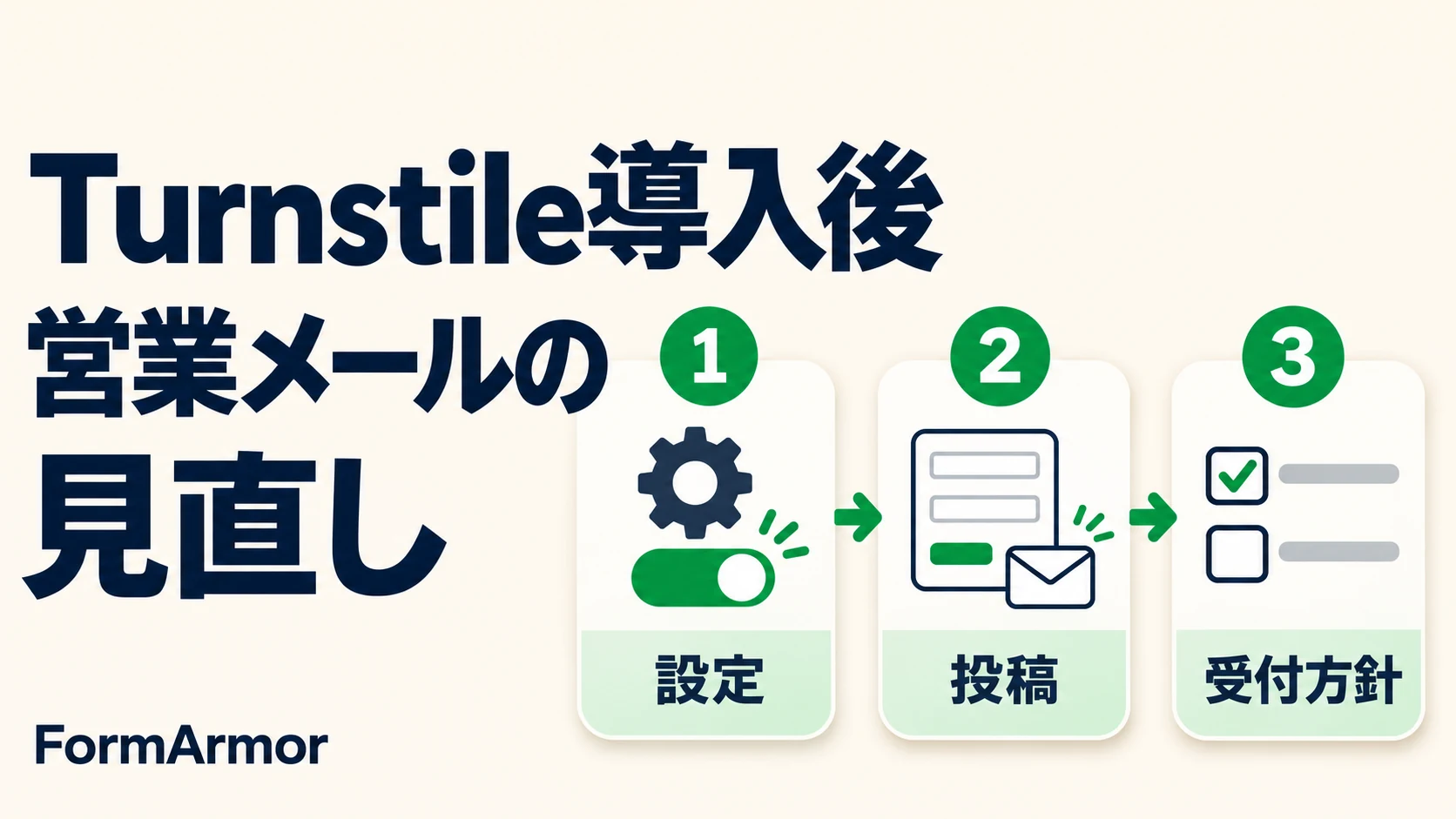
最初に確認するのは「設定」「届く投稿」「受付方針」
海外から短時間に大量の投稿が届く場合と、日本語で個別の提案が届く場合では、確認したい点が異なります。ただし言語や文面だけで、人が送ったのかボットが送ったのかを判定することはできません。
Turnstileはフォームをボットから保護する仕組みです。Cloudflareの公式資料では、ブラウザーで生成したトークンをサーバー側で検証する構成が示されています。成功表示や送信完了だけで、対象の投稿について検証が正しく行われたことや、送信者が確実に人間であることまでは断定できません。Cloudflare公式:Turnstileの構成
確認1|Turnstileが対象フォームで動作しているか
CF7の連携状態と対象ドメインを確認する
WordPressの「お問い合わせ → インテグレーション」を開き、Turnstileの連携状態を確認します。登録したウィジェットのホスト名設定と、フォームを実際に表示するサイトが対応しているかも見直してください。テスト用サイトから本番サイトへ移した場合は、接続先や設定をそのまま使っていないかを確認します。
CF7公式の連携では、Turnstileで取得したサイトキーとシークレットキーを登録します。独自コードを追加する前に、利用中のCF7と連携方法を確認してください。シークレットキーを公開したり、画面の記録へ写したりしないことも大切です。CF7公式:Turnstile連携
送信できることと、保護が有効なことを分ける
対象ページでエラーが出ていないか、必要なスクリプトが読み込まれているか、使っている連携方式でサーバー側検証が行われる構成かを確認します。キャッシュやスクリプト最適化の影響を調べる際は、テスト環境で対象を絞り、変更前後を比較してください。
Turnstile側の統計を利用できる場合は、該当時刻の処理の傾向も確認材料になります。ただし集計値だけで、手元の営業メール1通と検証結果を対応付けられるとは限りません。検証したか分からない点は未確認として残します。
確認2|残っているのはどんな投稿か
通知メールの件数だけでなく、時刻、繰り返し方、URLや文面の共通点を整理します。実際の本文や送信者情報は管理者の手元で扱い、分析用として不必要に外部へコピーしないでください。
| 残っている投稿の傾向 | 次に確認する点 | 判断時の注意 |
|---|---|---|
| 短時間に似た投稿が続く | 連携状態、記録、送信量への対策 | 件数だけで同じ送信者と断定しない |
| 同じURLや固有の語句が繰り返される | 禁止リストに絞り込める条件があるか | 通常の相談にも含まれる語句を広く拒否しない |
| 内容を読めば売り込みと分かる | 用件の受付方針、本文判定の必要性 | 文面だけで人・ボットを断定しない |
| 取材・レビュー等も一緒に来る | 歓迎する依頼と不要な案内の区分 | 「営業」に一括りにしない |
ボット対策と用件の判断は目的が違う
「自動化された不正な送信への対策」と「この提案を自分の窓口で受け付けたいか」は、同じ判断ではありません。CAPTCHAの導入だけで、サイトごとの受付方針まで自動的に決まるわけではありません。
CF7公式のreCAPTCHA FAQも、CAPTCHAで対処するスパムと、それ以外の投稿を区別しています。これを、Turnstileが不要だという意味や、本文判定のほうが必ず高精度だという意味に置き換えないことが大切です。CF7公式:reCAPTCHA v3 FAQ
確認3|受け付ける依頼と減らしたい案内を決める
営業お断りの案内と例外を整理する
一般的なサービスの売り込みは断りつつ、取材や商品レビューを歓迎する場合は、その違いをフォームの説明にも書きます。「営業・広告はすべてお断り」と掲示しているのに、別の場所では広告掲載を募集している、といった食い違いがないか確認してください。
たとえば「記事に関するご質問と取材のご相談を受け付けています。商品・サービスの売り込みはご遠慮ください」と書けば、窓口の用途が伝わります。ただし案内文を掲示すること自体は、投稿を技術的に遮断する機能ではありません。
追加する対策を、残っている課題から選ぶ
特定の迷惑パターンを絞り込めるなら禁止リスト、窓口が混在するなら用件の選択や窓口の分離、文脈による判断が必要なら本文判定が検討対象です。CF7公式はAkismetや禁止リストも案内しています。Akismetにも内容等を使うスパム判定があるため、本文を扱う対策が一種類しかないわけではありません。CF7公式:スパム対策FAQ、Akismet連携
対策を一度に追加せず、変更する目的と確認方法を一つずつ決めましょう。Turnstileを外したり、ボット判定の設定を厳しくしたりするだけで、営業の用件を正確に見分けられるとは言えません。
本文判定を追加する場合の条件と注意点
FormArmorを利用する場合は、CF7の対象フォームと判定に使う本文項目を選びます。Freeは1サイト・月150件で、本文を保存しません。選択項目と受付方針はFormArmor経由で外部AIへ送信するため、不要な項目を除き、投稿者への説明と必要な同意等を整えてください。FormArmorの導入手順、プライバシーポリシー
レビュー・取材等は、管理画面で受け付けたい種類を設定できます。ただしAIには誤判定があり、正常な問い合わせを拒否したり不要な案内を通したりする場合があります。受付種類の設定例を参考に、自分の窓口に合わせてください。
既存の対策との併用は、実際の環境で順序と動作を確認します。先に動作した対策が拒否した投稿を、後段のサービスで必ず確認できるとは限りません。未検証の組み合わせについて、競合しないことやすべての機能が働くことは約束できません。
変更後は、通常相談と不要な案内の両方で確認する
架空の本文と管理者が扱えるテスト用の連絡先を用意し、PC・スマートフォンで通常相談と不要な案内を確認します。入力画面の結果と、通知先への到達を分けて記録してください。
FormArmorでは利用枠超過やAI・通信等の障害時、原則として通常フォーム処理を継続します。投稿が届いただけで、AIが通常相談と判定したとは限りません。またFreeで保存しなかった本文や、破棄・期限切れ・スパム・詐欺の疑いの本文は復元できません。Plus・Proでも保存した対象本文に限られます。利用規約
見直しの記録には、次の欄を用意しておくと便利です。
対象のフォーム・確認日時:
現在の対策と連携状態:
残っている投稿の傾向:
受け付けたい用件・減らしたい用件:
今回変更する設定と元の値:
通常相談/不要な案内/通知先の確認結果:
戻す条件と手順・次に確認する場所:
正常な相談が止まる場合は、追加した設定を見直し、必要なら元へ戻します。既存のボット対策をまとめて停止するのではなく、変更内容を記録して一つずつ切り分けてください。
参考資料
- Contact Form 7:Turnstile連携
- Cloudflare:Turnstileの構成と導入
- Contact Form 7:reCAPTCHA v3 FAQ
- Contact Form 7:スパム対策FAQ
- Contact Form 7:Akismet連携
- FormArmor:WordPress導入手順 / 利用規約 / プライバシーポリシー
START WITH YOUR FORM
いつものフォームに、
本文のAI判定を。
Contact Form 7/WPForms Liteに追加できます。
まずは1サイト・月150件のFreeプランから。
AIには誤判定があり、不要な投稿を通したり、正当な投稿を拒否したりする場合があります。