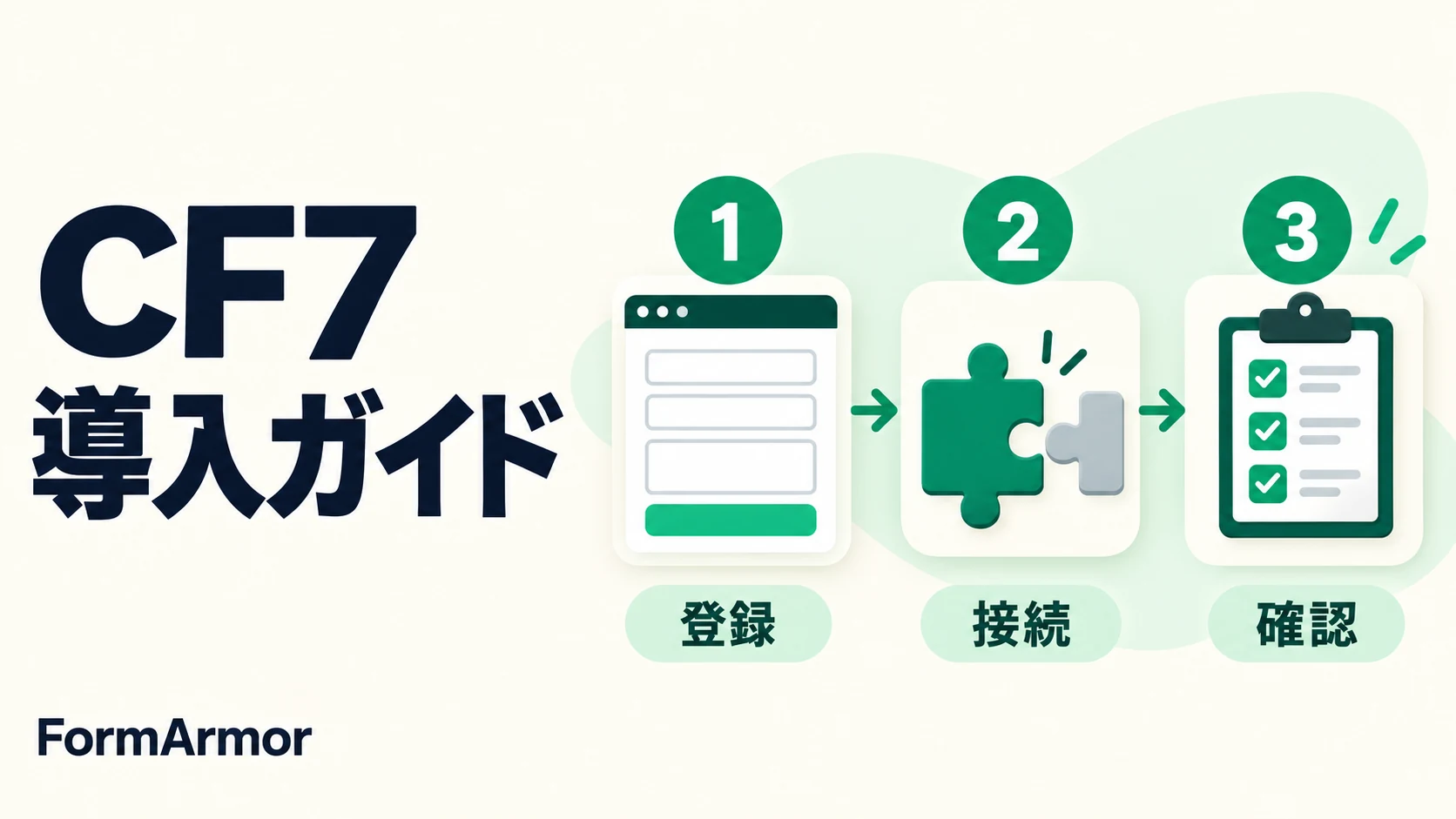
Contact Form 7のフォームを使い続けながら、投稿本文のAI判定を追加したい方向けに、FormArmorの設定手順をまとめます。登録だけで完了とはならず、保護するフォームと本文の項目を選び、通常の問い合わせが届くことまで確認します。
準備:対応環境と通常通知を確認する
- 自分が管理するHTTPSのWordPressサイト
- PHP 8.2以上
- Contact Form 7で作成し、ページへ設置したフォーム
- FormArmorへの登録に使うGoogleアカウント
- WordPressのバックアップと、動作確認できるテスト環境
先にFormArmorを使わない状態で通常のテスト投稿を行い、管理者への通知が届くことを確認してください。ここで届かない場合は、通知先、CF7のメール設定、SMTP、迷惑メールフォルダーを確認します。本文の判定を追加しても、元のメール配送の問題が解決するわけではありません。
Freeは1アカウントにつき1サイト・月150件までのAI判定です。カード登録は不要で、自動で有料にはなりません。Plus・Proは保存等も使う場合に別途申し込みます。最新の条件は料金案内を確認してください。
1.Googleで登録し、サイトの接続情報を発行する
- FormArmor管理画面を開き、利用規約・プライバシーポリシーを確認してGoogleで登録・ログインします。
- サイトURLにWordPressのホームURLのオリジンを入力します。たとえばホームURLが
https://www.example.comなら、そのオリジンを登録し、/contact/等のページのパスは入れません。 - 「接続情報を発行」で表示された情報をコピーします。
HTTPとHTTPS、wwwの有無も確認してください。接続情報は秘密情報です。公開ページ、記事、スクリーンショット、ブラウザー側のコードへ貼り付けないでください。別の人のサイト接続を共有して使うことも避けます。
2.WordPressへプラグインをインストールする
- 公式のWordPress導入ページからFormArmorのZIPを取得します。
- WordPressの「プラグイン → 新規プラグインを追加 → プラグインのアップロード」を開きます。
- ZIPを選び、インストールして有効化します。
- 「設定 → FormArmor」を開き、先ほど発行した接続情報を貼り付けます。
0.2.3はWordPress公式ディレクトリからの配布版ではありません。導入元とファイルを確認し、更新・導入前にバックアップを取ってください。
3.保護するフォームと本文項目を選ぶ
設定画面で「フォーム保護を有効にする」を選び、対象のCF7フォームで「このフォームを保護する」にチェックします。続いて、AI判定に使う問い合わせ本文の項目を選択します。よくある本文フィールド名はyour-messageですが、自分のフォームの項目を確認してください。
氏名やメールアドレスを含む全項目を、理由なく判定対象にする必要はありません。不要な項目を外し、受付方針には機密情報や実際の問い合わせを記入しないでください。添付ファイルは判定へ送りません。
復元通知先のメールアドレス欄も確認したうえで、「接続を確認して保存」を押し、接続成功の表示を確認します。Freeでは復元通知は利用しません。
4.受け付けたい依頼の種類を決める
WordPressで保護対象を保存・同期すると、FormArmor管理画面の「受け付ける問い合わせの種類」に対象フォームが表示されます。サイトとCF7のIDを確認し、レビュー依頼や取材等を受け付ける場合は該当する種類を選んで「受付設定を保存」を押してください。
この設定はFreeでも使えます。フォームごとに設定でき、変更後の新しい投稿へ反映します。詳しくはレビュー・取材依頼を受け付ける設定例を参照してください。
5.架空の通常相談と営業案内で確認する
実際の投稿者の情報を使わず、管理者が用意したテスト用の連絡先と架空の本文で確認します。投稿によって通知メールが発生するため、自分で確認できる通知先を使ってください。
通常相談の例
サービスの導入を検討しています。利用できるフォームと導入手順を教えてください。送信後、フォームの通常処理が続き、通知先へ内容が届くことを確認します。フォームに成功表示が出たことだけで、メールの到達まで確認済みにしないでください。
営業案内の例
SEO対策の営業案内です。貴社サイトの検索順位を上げる有料プランをご提案します。営業担当との打ち合わせをお願いします。営業と判定された場合は通常通知が停止します。ただしAI判定は文脈や設定により変わり、例文どおりの結果になる保証はありません。Freeでは拒否した本文が保留一覧へ出ないのが通常の動作です。
利用枠超過やAI・通信等の障害時は、原則として通常フォーム処理を継続します。「投稿が通った」だけで判定機能の接続成功を判断せず、接続成功表示、対象フォーム、本文項目、利用状況を併せて確認してください。
投稿者に、外部AIへ送る情報を説明する
選択項目と受付方針は、FormArmorを経由して米国のTypeSafe AI, Inc.のJev APIへ送信されます。実際の問い合わせを受け付ける前に、投稿者への説明と必要な同意等を整えてください。管理者がFormArmorの規約へ同意することと、投稿者への説明は別です。
Freeで「本文を保存しない」とはFormArmor側の本文保存についての条件であり、外部AIへの送信を行わないという意味ではありません。外部判定先の具体的な保存日数は公表されていません。詳細はプライバシーポリシーをご確認ください。
困ったときの切り分けと停止方法
接続できない場合は、サイトURLとホームURLの一致、接続情報のコピー漏れ、PHPバージョン、外向きHTTPS通信を確認します。フォームが管理画面に出ない場合は、WordPressで保護対象を保存・同期できているか確認してください。
正当な問い合わせが止まる場合は本文項目と受付方針を確認し、改善しなければ「設定 → FormArmor」で「フォーム保護を有効にする」を外して「接続を確認して保存」を押します。停止の保存に失敗するときは、プラグインを無効化する方法もあります。
Freeで保存しなかった本文、破棄設定の本文、スパム・詐欺の疑いと判定された本文は復元できません。Plus・Proの復元通知も、保存された対象内容を管理者へ通知する機能であり、投稿者への自動返信やCF7への再登録ではありません。なお、保護停止・プラグイン削除と有料契約の解約は別の操作です。
手順・条件の確認先
- FormArmor:WordPress導入手順・公式ZIP
- FormArmor:対応環境とサポート範囲
- FormArmor:利用規約 / プライバシーポリシー
- Contact Form 7公式:フォームの作成と設置
START WITH YOUR FORM
いつものフォームに、
本文のAI判定を。
Contact Form 7/WPForms Liteに追加できます。
まずは1サイト・月150件のFreeプランから。
AIには誤判定があり、不要な投稿を通したり、正当な投稿を拒否したりする場合があります。