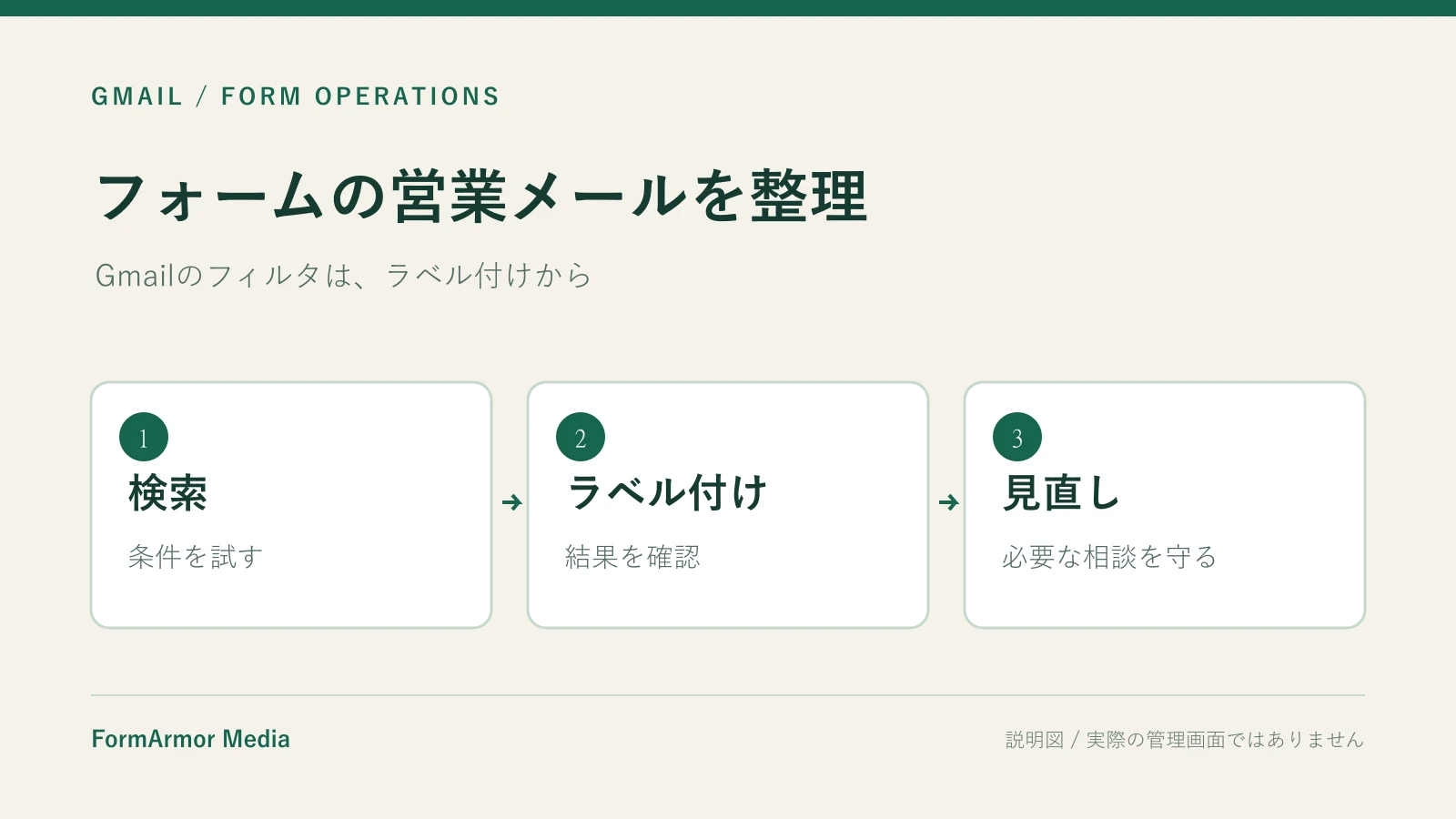
問い合わせフォームから届く営業メールを整理したいときは、Gmailで条件を検索し、結果を確認してからフィルタにします。最初はラベル付けだけで分類を確かめ、必要な相談が混ざっていないことを見てからアーカイブを検討すると、設定の影響を把握しやすくなります。
この記事は、フォームの管理者通知をGmailで受け取っている方向けの手順です。パソコン版Gmailの公式操作をもとに、架空のメールを使って考え方を説明します。FormArmor運営による記事で、掲載するアドレスや本文は説明用の例です。自分のメールボックスを確認する際に、実際の問い合わせ本文を外部へ共有する必要はありません。
Gmailで振り分ける前にフォーム通知の形式を確認する
差出人・返信先・件名・本文の違いを確認する
フォームからの通知を開き、差出人、宛先、返信先、件名、本文を確認します。通知の差出人はフォームの送信設定で決まるため、投稿者のメールアドレスと同じとは限りません。Reply-Toに投稿者のアドレスを設定している場合もあります。
| 確認する場所 | 架空の例 | 振り分けを考える際の注意点 |
|---|---|---|
| 差出人 | forms@example.com | 投稿者ではなくサイトの通知用アドレスの場合がある |
| 宛先 | support@example.com | 問い合わせ専用か、ほかの通知も届くか確認する |
| 件名 | サイトお問い合わせ通知 | 通常相談と営業案内で同じ場合がある |
| 本文 | 入力された問い合わせ内容 | 単語だけでは用件を区別しきれない |
営業案内と通常相談が同じ差出人から届く場合
同じフォームからの通知がすべて同じ差出人なら、その差出人だけを条件にすると通常相談も一致します。件名が固定の場合も同様です。まず「フォーム通知を取り出す条件」と「その中で確認したい文面の条件」を分けて作ります。
フィルタに合わせる目的だけでWordPressの送信元を投稿者のアドレスへ変更する必要はありません。今回は受信側の整理を行い、メール送信設定の変更は別の作業として扱います。
営業メールに使う検索条件を作る
フォーム通知を対象に絞り込む
Gmailの検索欄では、差出人を指定するfrom:、宛先を指定するto:、件名を指定するsubject:などを組み合わせられます。次は架空のフォーム通知を検索する例です。自分の通知メールに合わせて値を置き換え、結果を確認します。Gmail公式:検索演算子
from:forms@example.com to:support@example.com subject:お問い合わせこの検索は営業案内の判定ではなく、対象のフォーム通知を集めるためのものです。フォーム通知以外が混ざる場合は条件を見直します。検索で見つからない場合も、実際の通知の差出人や件名と一致しているかを先に確認してください。
件名・本文の条件を組み合わせ、検索結果を確認する
対象を絞ったら、繰り返し届く案内に特徴的な語句を追加して検索します。たとえば次のように、実際の案内で繰り返されるフレーズを使って試します。
from:forms@example.com to:support@example.com subject:お問い合わせ "営業のご案内"これは例文に一致するメールを探すための条件で、営業メール全般を検出するものではありません。また、Gmailの通常のテキスト検索は本文だけに限定した意味判定ではなく、件名などに語句があるメールも対象になり得ます。通知の定型文や注意書きに同じ語句が入っていないかも確認します。
スレッド表示では一致したメールを含む会話がまとまって見えることがあります。分類結果を判断するときは、会話全体の件名だけでなく、個々のメールの内容も確認してください。
検索条件からGmailフィルタを作成する
確認用のラベルを付ける
検索で対象が確かめられたら、検索オプションからフィルタを作ります。最初は受信トレイに残したまま、専用ラベルだけを付ける方法で確認できます。Gmail公式:フィルタの作成
- パソコンでGmailを開き、検索欄の検索オプションを表示する。
- 差出人や件名、「含む」語句などの条件を確認する。
- 検索結果を再確認してから「フィルタを作成」を選ぶ。
- 「ラベルを付ける」で「フォーム・要確認」などの専用ラベルを選ぶ。
- この段階では「削除する」や「受信トレイをスキップ」を選ばず保存する。
同じフォームから来たという理由だけで、すべて「迷惑メールにしない」に設定することも避けます。フォーム通知に詐欺や不審な内容が含まれる可能性は別に考えてください。
過去のメールにも適用する場合の確認点
作成画面で一致する既存のメールにも適用する選択肢を使う場合は、検索結果に必要な相談が混ざっていないかを先に確認します。新着への適用と、過去メールの一括変更は影響範囲が違います。
最初から大量のメールを削除する設定にせず、ラベルで結果を見直せる状態を残します。過去の件数が多い場合は、確認に使った期間と検索条件を管理者の手元へ記録しましょう。
必要な問い合わせを巻き込まないための確認方法
「提案」「相談」など広い語句だけで判断しない
「提案」「サービス」「相談」は通常の購入相談にも出る語句です。語句に一致することと、その用件を自社で受け付けないことは同じではありません。条件を広げるほど通常相談にも当たりやすくなるため、実際の検索結果を見ながら調整します。
通常相談・取材・提携依頼の例でも条件を試す
次は条件を考えるための架空の例です。営業かどうかを断定する正解集や、Gmailの実測結果ではありません。
| 架空の問い合わせ本文 | 確認したいこと |
|---|---|
| サービス導入の相談です。料金を教えてください | 「サービス」「相談」だけで振り分けられていないか |
| 営業のご案内です。広告運用の代行をご提案します | 試したフレーズで検索されるか |
| 営業のご案内という件名のメールが届きましたが御社のものですか | 同じ語句を含む通常の確認依頼も一致し得ると理解できるか |
| 御社のサービスについて取材を相談したいです | 歓迎する取材依頼を巻き込んでいないか |
必要なメールも一致するなら、条件を狭めるか、そのフィルタではラベル付けだけにとどめます。「要確認」というラベル名にすれば、分類結果を最終判断と誤解しにくくなります。
ラベル付けからアーカイブへ進める判断基準
分類結果を確認してから受信トレイをスキップする
新着メールにもラベルが付くこと、通常相談が誤って混ざらないこと、担当者がラベル内を確認できることを確かめます。そのうえで、受信トレイから外す運用が必要ならフィルタを編集します。アーカイブと削除は別の操作です。
確認する頻度は問い合わせの重要度や担当体制に合わせて決めます。「受信トレイから消えたので誰も見ない」という状態を作らず、担当者と確認先を明確にしてください。
誤分類があった場合は条件を修正・解除する
Gmailの「設定 → すべての設定を表示 → フィルタとブロック中のアドレス」から対象のフィルタを編集・削除できます。既存のフィルタと条件が重なっていないかも確認しましょう。
フィルタの削除は、過去にそのフィルタで変更したメールを一括で元へ戻す操作ではありません。アーカイブした必要なメールは対象を検索し、受信トレイへ戻すなど別に対応します。フィルタの条件、付けたラベル、変更日時を記録しておくと見直しに役立ちます。
受信後の振り分けとフォーム側の対策を使い分ける
Gmailで整理できることと、送信自体を止められない点
Gmailのフィルタは受信メールを整理する仕組みです。WordPressのフォーム送信や、フォーム側の投稿保存・自動返信を停止するものではありません。通知を整理したいだけなら受信側の運用で足りる場合もあります。
一方、フォーム側で不要な投稿への処理を止めたい場合は、利用中のプラグインの対策を確認します。設定を追加する前に、目的が「受信トレイの整理」か「フォーム側での判定」かを決めておくと選びやすくなります。
フォーム側で本文判定を追加する場合の選び方
FormArmorはContact Form 7、WPForms Lite、Fluent Forms、Forminatorの対応範囲のフォームに追加し、選択した本文と受付方針を使ってAI判定します。導入する場合は対応環境、外部送信する情報、誤判定した本文の保存・復元条件を確認してください。すべての営業案内を止める保証はありません。
対策の選び方はCF7の営業メール対策、製品別の操作はFluent Formsのスパム対策とForminatorのスパム対策で説明しています。FormArmorの対象環境と接続手順は導入ガイド、データの取り扱いはプライバシーポリシーをご確認ください。
参考資料
START WITH YOUR FORM
いつものフォームに、
本文のAI判定を。
Contact Form 7/WPForms Liteに追加できます。
まずは1サイト・月150件のFreeプランから。
AIには誤判定があり、不要な投稿を通したり、正当な投稿を拒否したりする場合があります。