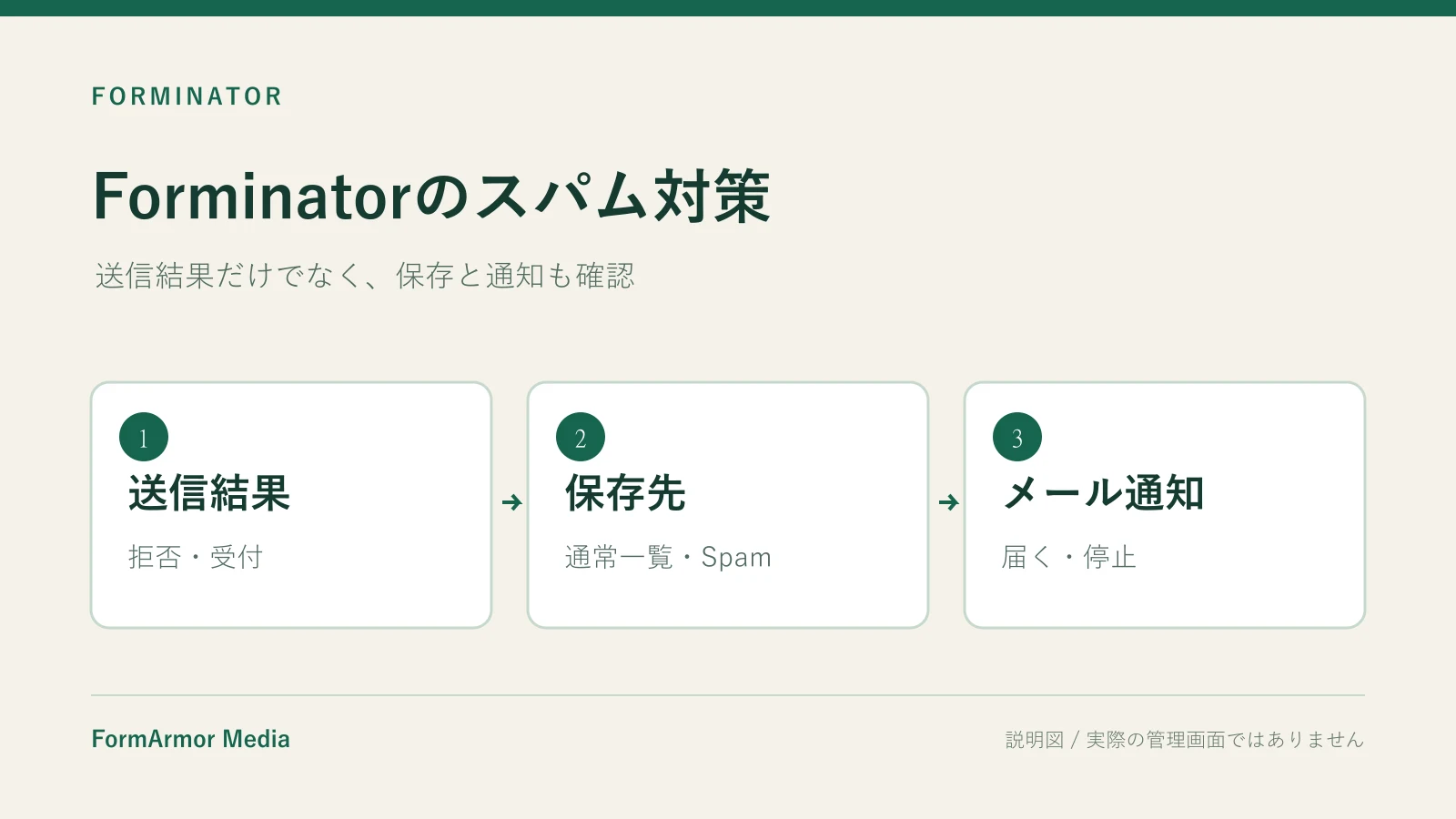
Forminatorのスパム対策では、「画面で送信が終わったか」「投稿が保存されたか」「通知メールが届いたか」を分けて確認することが大切です。不要な投稿の扱いは、使う対策と設定によって変わります。
この記事は通常の問い合わせフォームを運用する方向けに、設定と確認の順序をまとめたものです。FormArmor運営が執筆しています。図は処理を理解するための説明図です。実際の表示名や操作は、ご利用のバージョンと公式資料で確認してください。
Forminatorのスパム対策で確認したい3つの処理
送信を受け付けるか
利用者が入力して送信ボタンを押した後、フォーム側の検証やスパム対策が動作します。画面の表示だけから、すべての処理が終わったと判断しないようにしましょう。たとえばハニーポットには、ボットに成功表示を返しても実際には送信を受け付けない挙動が公式に説明されています。
投稿を保存するか・通知メールを送るか
保存と通知は、運用上別々に確認したい結果です。「メールがないので投稿も残っていない」「投稿一覧にないので送信されていない」とは限りません。問い合わせの見落としを調べるときは、対象フォーム、時刻、画面の結果、保存先、メール受信先を一組で確認します。
保存場所を確かめず通知メールだけを頼りに運用している場合は、この機会に管理者がどこを見るかを決めておくと対応しやすくなります。
Forminatorで使えるスパム対策を整理する
ハニーポット・CAPTCHAの役割
Forminatorのフォーム編集画面では「Behavior → Security」にハニーポットの設定が案内されています。CAPTCHAを使う場合は、利用するサービスのキー設定と、対象フォームへの項目追加をそれぞれ確認します。どの対策が有効か、変更前の状態を記録してから作業してください。
ハニーポットやCAPTCHAを入れることと、営業案内の内容が自社の受付方針に合うかを判断することは同じではありません。残っている投稿の種類を確かめ、必要な設定を選びます。
Akismet連携の利用条件と設定箇所
Akismetを利用しているサイトでは、ForminatorのSecurity設定にある「Enable Akismet Spam Protection」を確認します。Akismet側の導入・接続・利用条件も確かめてください。有効化する際は、判定後の扱いとして何を選んだかも記録します。Forminator公式:Security設定
「送信を拒否」と「スパムとして保存」は何が違う?
送信者に表示される結果の違い
Akismet連携には「Fail Submissions」と「Mark as Spam」の選択肢があります。前者はスパムと判定した送信を拒否し、変更可能なメッセージを表示する設定です。後者はスパムとして記録する設定です。両者を一つの「ブロック」という言葉だけで扱うと、確認先を間違えやすくなります。
保存データ・通知・後続処理への影響
公式資料では「Mark as Spam」の投稿は通常の一覧から隠れ、Spamフィルタで確認できる一方、通知メールや支払い等の自動処理は停止すると説明されています。支払いは処理の説明例であり、この記事で決済フォームの設定を勧めるものではありません。
| Akismet連携の選択肢 | 主な確認点 |
|---|---|
| Fail Submissions | 拒否表示とメッセージを確認する。本文が必ず保存されるとは考えない |
| Mark as Spam | Spam表示の投稿一覧と、通常通知・後続処理の停止を確認する |
この表はAkismet連携の選択肢の説明です。ハニーポット、CAPTCHA、追加プラグインの拒否結果がすべて同じ保存先へ集まるという意味ではありません。
スパム判定された投稿を管理画面で確認する
投稿一覧とスパム表示を確認する
Forminatorの「Submissions」で対象フォームを選び、期間などの絞り込みを確認します。スパムとして保存された投稿を調べる場合は、Submission StatusのSpam表示を確認してください。通常一覧に見当たらないことだけで、記録がないとは判断しないようにします。Forminator公式:投稿一覧のフィルタ
問い合わせ本文には個人情報が含まれる場合があります。確認する担当者を決め、外部のサポートへ相談するときも本文や秘密情報をそのまま公開しないようにしてください。
投稿が保存されていない場合に確認すること
選んだフォームや期間が合っているか、どの対策が先に投稿を止めたか、保存する設定だったかを確認します。最初から保存されていない本文は、保存設定を後から有効にしても取り戻せません。
送信完了の表示があるのにメールだけ届かない場合は、通知設定と受信先を別に調べます。スパム判定を疑って設定を緩める前に、判定前の拒否とメール未着を区別しましょう。
営業メールへの追加対策としてFormArmorを使う場合
対応する通常問い合わせフォームと対象外の機能
FormArmorはForminator無料版1.58.4の通常問い合わせフォームで動作確認しています。決済、会員登録、ログイン、投稿作成、クイズ・投票、グループのあるフォーム、途中保存・離脱保存を有効にしたフォームは対象外です。Pro専用機能は未検証です。
対象外のフォームへそのまま追加せず、Forminatorへの導入ガイドで条件を確認してください。
本文項目の選択と受付種類の設定
「設定 → FormArmor」で保護するフォームを選び、問い合わせ本文のテキストエリアを判定項目に指定します。接続を確認して保存し、FormArmor管理画面で受け付ける依頼の種類を選びます。
選択した本文と受付方針は外部AIへ送信されます。フォームに載せる説明と情報の取り扱いも確認してください。取材や提携依頼を受け付ける場合の考え方は、受付種類の設定例で紹介しています。
Forminatorの投稿保存とFormArmorの本文保存を区別する
FormArmorが拒否・確認待ちにした場合は、Forminatorの保存・通常通知・後続処理を停止します。ForminatorのSpam一覧に必ず残る仕組みではありません。本文を確認できるかは、別途FormArmor側のプランと保存設定によります。
Freeは拒否本文を保存しません。Plus・Proでは営業・曖昧な投稿の保存を選んだ場合に対象本文を確認できます。保存期限は初期7日・最大30日、上限は100件・5MBです。スパム・詐欺の疑いと判定された本文、破棄した本文、期限切れや削除済みの本文は復元できません。
復元通知は保存した内容を管理者へ通知する機能です。Forminatorのエントリー再登録や外部連携の再実行ではありません。AIには誤判定があり、障害や利用枠超過時は原則として通常のフォーム処理を継続します。詳細は利用規約とプライバシーポリシーをご確認ください。
導入後に確認する送信・保存・通知チェックリスト
通常相談が届き、必要な処理が続くことを確認する
管理者が管理するテスト先で、架空の通常相談を送信します。画面の結果、投稿一覧、メール受信先を確認し、自動返信や連携を設定している場合は、その結果も個別に確かめます。既存の実利用者へテスト通知を送らないようにしてください。
拒否された投稿の表示・保存・通知を確認する
次の項目は、管理者が手元に残す確認記録の例です。期待する保存先は導入した対策によって異なるため、確認前に決めておきます。
対象フォームとID:
テスト日時・タイムゾーン:
有効な対策と設定:
送信画面の結果:
Forminatorの通常一覧/Spam一覧:
FormArmorの保存対象か:
管理者通知/自動返信/後続処理:
変更前へ戻す方法:営業投稿の例で毎回同じAI判定になることは保証されません。件数だけで効果を評価せず、必要な通常相談を受け付けられる状態を確認しましょう。届いた後のメール整理については、Gmailの振り分け手順も参考になります。
参考資料
- Forminator:公式利用ガイド
- Forminator:Security設定
- Forminator:投稿一覧
- FormArmor:WordPress導入ガイド
- FormArmor:利用規約
- FormArmor:プライバシーポリシー
START WITH YOUR FORM
いつものフォームに、
本文のAI判定を。
Contact Form 7/WPForms Liteに追加できます。
まずは1サイト・月150件のFreeプランから。
AIには誤判定があり、不要な投稿を通したり、正当な投稿を拒否したりする場合があります。